-
中国移动app如何切换账号登录
在使用中国移动app的过程中,有时我们可能需要切换账号登录。以下为您详细介绍切换账号登录的方法。
首先,打开中国移动app。进入app后,您可以看到界面下方通常有几个主要的功能模块。
然后,点击界面右下角的“我的”选项。进入“我的”页面后,您会看到一系列与个人相关的信息和设置选项。
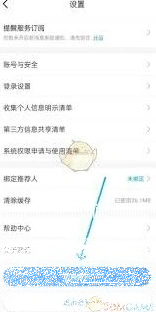
在这个页面中,找到并点击“设置”按钮。一般来说,“设置”按钮的图标可能是一个齿轮形状。
进入设置页面后,在众多选项中,找到“账号管理”选项。
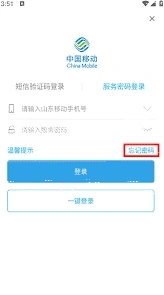
点击“账号管理”选项后,您会看到当前已登录的账号信息。在这里,您可以看到“切换账号”的按钮。
点击“切换账号”按钮后,会弹出两种常见的切换方式。一种是使用其他手机号码登录,您可以输入要切换的手机号码,然后点击获取验证码,输入正确的验证码后,即可完成使用新手机号码登录的操作。
另一种方式可能是通过第三方账号登录,比如微信、qq等。如果您选择这种方式,点击相应的第三方平台图标,然后按照系统提示进行授权登录,即可快速切换到使用第三方账号登录中国移动app。

此外,如果您之前添加了多个账号,也可以在“账号管理”页面中直接点击想要切换的其他账号,快速实现账号切换。
通过以上步骤,您就能轻松地在中国移动app中切换账号登录了。无论是因为要查询不同号码的相关业务,还是为了方便他人使用您的设备操作app,切换账号都变得十分便捷。希望这些方法能帮助您更顺畅地使用中国移动app,享受其提供的各类服务。
如何查看微信读书关于微信读书的内容
首先,打开微信读书应用程序。进入主界面后,通常在界面的下方菜单栏中,能找到“我”这个选项。点击“我”,会进入个人中心页面。

在个人中心页面中,仔细寻找可能会有“关于微信读书”或者类似表述的入口。一般来说,这个入口可能会在比较显眼的位置,比如页面的中部或者底部。

如果在个人中心没有找到,还可以尝试点击界面右上角的“更多”图标。点击后会弹出一个菜单,在菜单中查找是否有“关于微信读书”的选项。
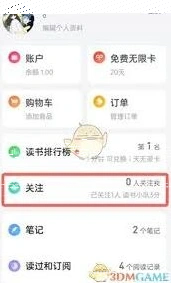
还会有微信读书的使用协议和隐私政策等内容。了解使用协议,可以清楚在使用该应用过程中的各项规则和权利义务;知晓隐私政策,能让你放心应用对个人信息的处理方式。
此外,可能还会有关于微信读书团队的介绍,让你了解这款应用背后的开发团队情况。同时,说不定还能找到一些应用的常见问题解答,当你在使用微信读书遇到疑惑时,这里或许能找到答案。总之,通过上述方法,你可以全面且方便地查看关于微信读书的各类重要信息,从而更好地使用这款读书应用。
他趣如何更换头像
首先,打开他趣应用程序。确保你已经成功登录自己的账号,这样才能顺利进行后续操作。
进入主界面后,点击屏幕右下角的“我的”选项。这是进入个人设置等相关功能的入口。

在“我的”页面中,你会看到一系列关于个人信息的选项。找到并点击“头像”那一栏。

此时,会弹出一个选择头像的页面。你有几种方式来更换头像。
一种方式是从手机相册中选择。点击“从相册选择”按钮,系统会跳转到手机相册界面。在这里,你可以浏览手机中保存的各种图片,找到你心仪的那张作为头像。选中图片后,系统会自动裁剪和调整,以适配他趣头像的尺寸要求,然后点击“确定”即可完成从相册选择头像的操作。
另一种方式是拍摄新的头像照片。点击“拍照”按钮,手机摄像头会启动。你可以根据自己的喜好和当前环境,摆好姿势,拍摄一张清晰、有特色的照片。拍摄完成后,同样可以对照片进行一些简单的编辑和调整,确保效果满意后点击“使用”,新拍摄的照片就会成为你的他趣头像。

还有,如果你的手机支持从其他应用中选取头像,比如微信头像等,也可以尝试通过相关操作来选择使用。
当你完成头像更换后,他趣会自动保存新的头像设置。你可以返回主界面,查看自己更换后的头像展示效果。一个独特而吸引人的头像能够让其他用户更容易关注到你,为你的社交互动增添一份独特的魅力。所以,根据自己的喜好,尽情选择和更换他趣头像吧,展现出最个性的自己!
相关推荐